
SAP Analytics Cloud Q4 2026 Update: Die drei wichtigsten Neuerungen und alle weiteren Änderungen im Überblick
Mit dem SAP Analytics Cloud Q4-2026-Update erweitert SAP zentrale Funktionen für die tägliche Arbeit mit Kennzahlen, Tabellen und Planungsdaten. Besonders ins Auge fallen die eigenständige Erstellung von Metriken, das direkte Umbuchen von Werten und die neuen Möglichkeiten der Tabellenerstellung. Darüber hinaus bringt das Release Verbesserungen für Storys, KI-Funktionen und Live-Datenverbindungen.
Im Folgenden zeigen wir, welchen praktischen Nutzen die drei wichtigsten Neuerungen bieten und worauf Anwender achten sollten. Anschließend geben wir einen Überblick über weitere Änderungen in den einzelnen Funktionsbereichen und schließen mit einem Ausblick auf ausgewählte Themen der SAP-Roadmap für die kommenden Quartale.
Kurzüberblick: Die zentralen Änderungen :
-
KI-gestützte Story-Codegenerierung
Automatische Generierung von Story-Code mithilfe künstlicher Intelligenz für eine schnellere und effizientere Entwicklung.
-
Data Analyzer Optimierungen
Neue Hyperlink- und Zeitfilterfunktionen ermöglichen eine intuitivere Navigation und flexiblere Datenanalyse.
-
Story Optimierungen
Der Quick Builder vereinfacht die Diagrammerstellung und ergänzt Stories um neue integrierte sowie benutzerdefinierte Diagrammtypen.
Meine Metriken: Kennzahlen direkt anlegen und überwachen
Bisher ließen sich Metriken nur aus einem vorhandenen Story-Widget übernehmen. Für die Überwachung einer Kennzahl war daher zunächst ein Bericht erforderlich. Mit dem Q4-2026-Update können Anwender neue Metriken direkt in „Meine Metriken“ anlegen. Dazu wählen sie ein Dataset oder Modell als Datenquelle aus.
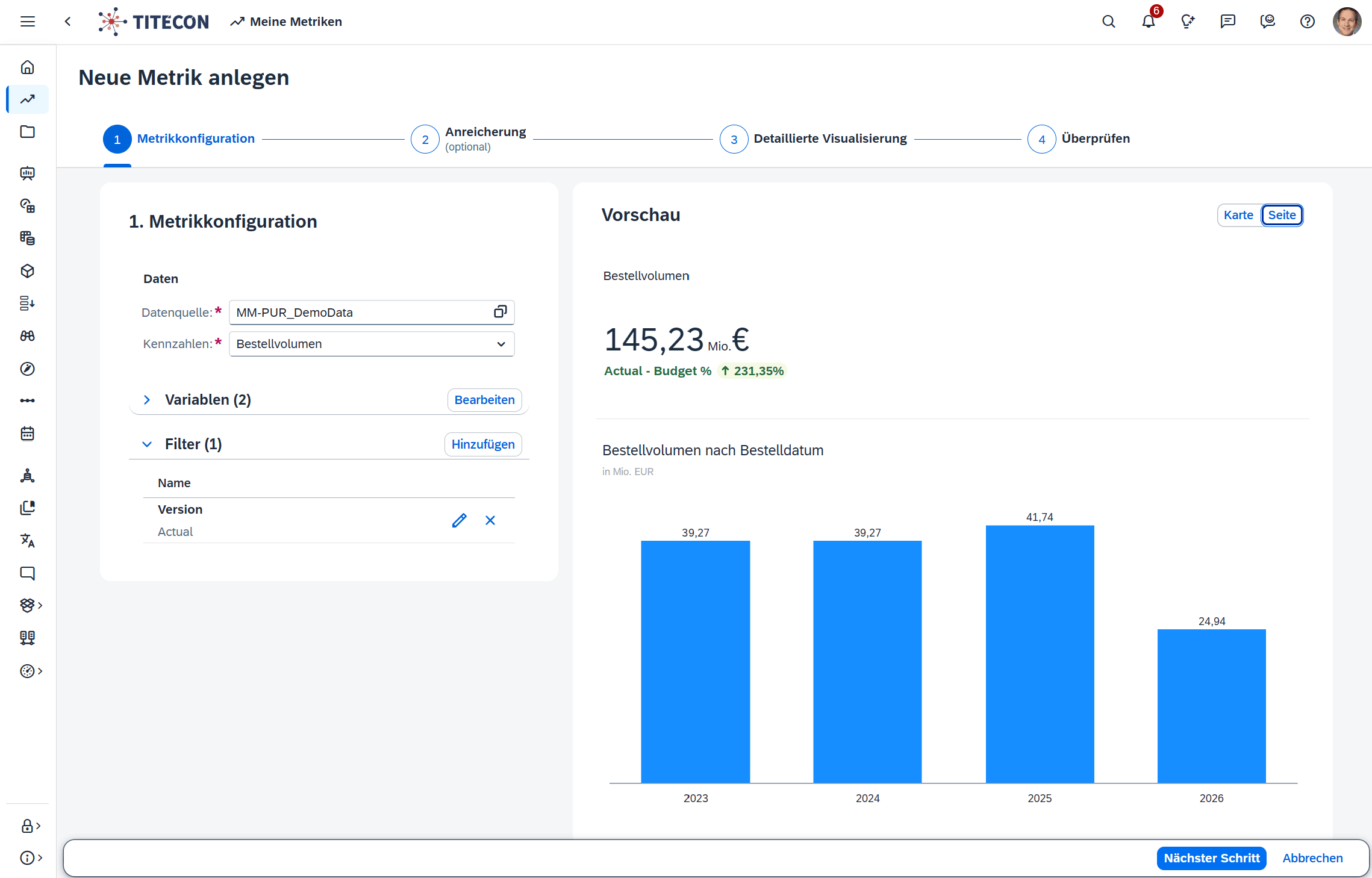
Ein Assistent führt schrittweise durch die Konfiguration: von der Auswahl der Kennzahl und der Filter bis hin zu Abweichungen und Schwellenwerten. Auch die Diagrammvisualisierung lässt sich anpassen.
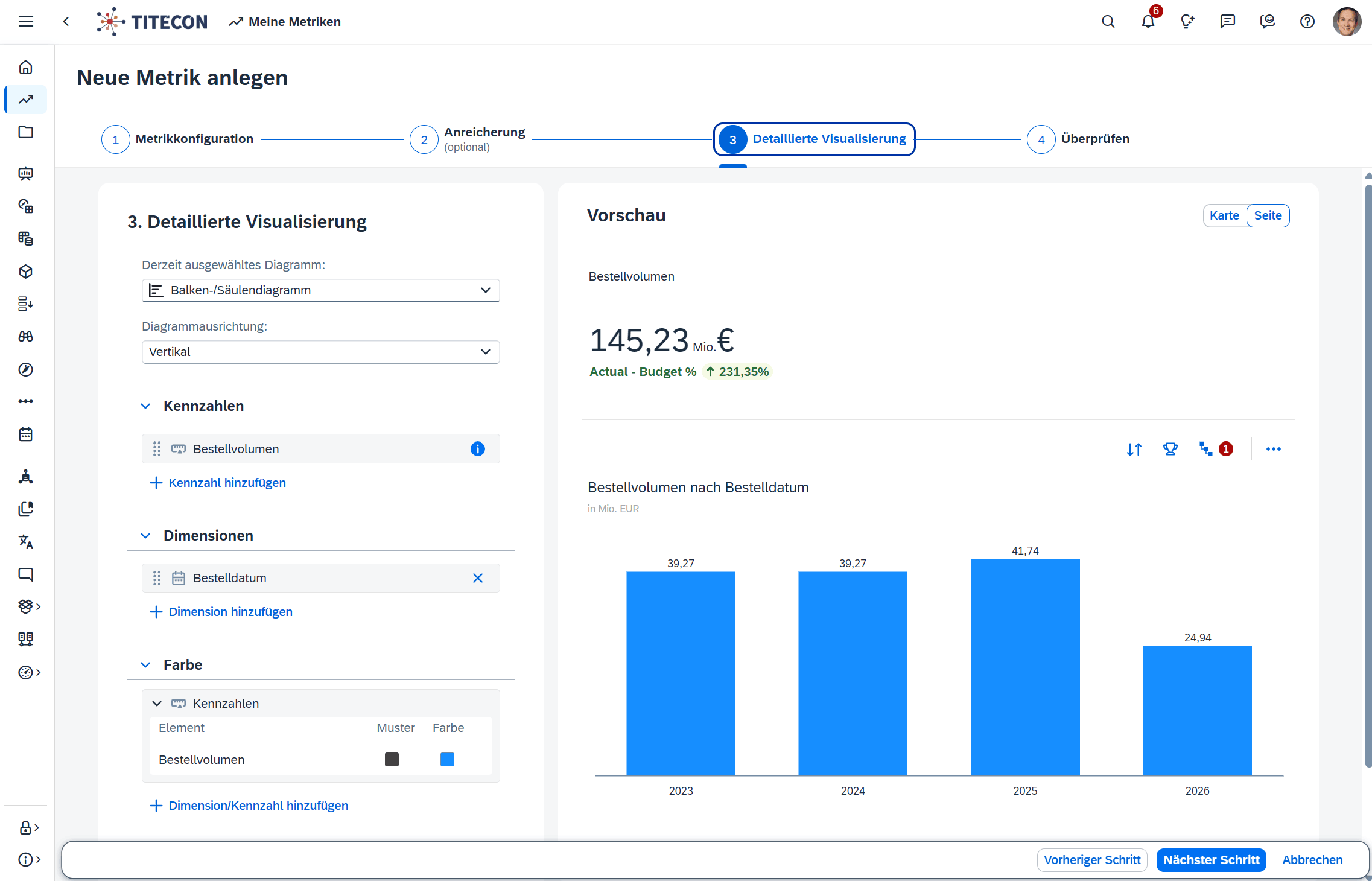
Für die zeitliche Auswertung stehen im Filterschritt Schnellfilter wie „Aktueller Monat“, „Laufendes Quartal“ oder „Letztes Quartal“ zur Verfügung. Das Zeitfenster der Detailvisualisierung lässt sich unabhängig von der Basismetrik mithilfe einer Zeitverschiebung erweitern. Außerdem können Ersteller von Metriken Variablen, etwa aus SAP BW, ändern. So bilden die Metriken den aktuellen Variablenstand ab.
Beim Anlegen oder Bearbeiten einer Metrik kann eine Schwellenwertbedingung definiert werden, um ihren aktuellen Status anhand eines festgelegten Werts zu überwachen. Farbcodierte Statusanzeigen machen Abweichungen sichtbar. Wird ein Schwellenwert verletzt, benachrichtigt „Meine Metriken“ die Anwender per E-Mail, über Microsoft Teams oder innerhalb der SAP Analytics Cloud.
Für das Abonnement des Metrikberichts stehen zwei Optionen zur Verfügung: Entweder enthält der Bericht alle Metriken oder es werden nur Benachrichtigungen versendet, wenn Metriken ihre Schwellenwerte erreichen.
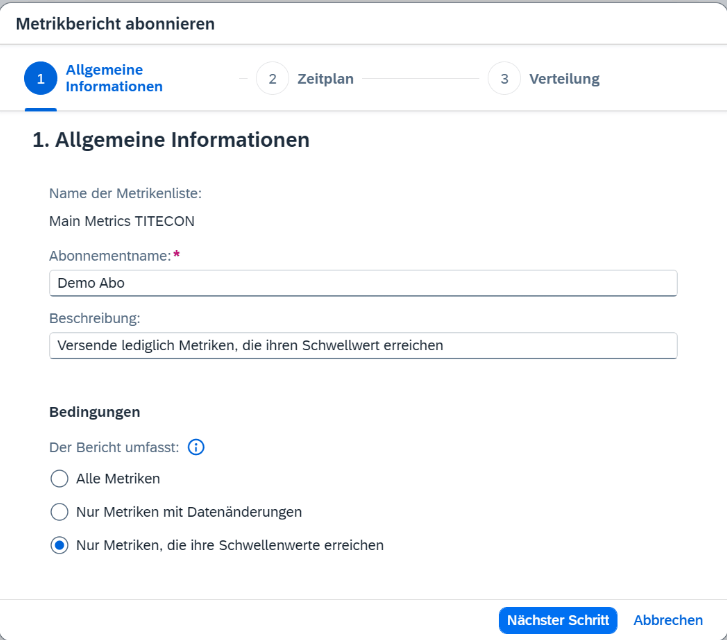
Optional lässt sich dem Metrikberichtsabonnement eine KI-gestützte Trendanalyse hinzufügen. Sie fasst wesentliche Entwicklungen und historische Änderungen der Metriken zusammen. Aussagekräftige Insights kann sie ab dem dritten versendeten Bericht generieren. Damit bündelt „Meine Metriken“ die Erstellung, Konfiguration und Überwachung persönlicher Kennzahlen an einem Ort. Für jeden KPI muss kein eigener Bericht mehr aufgebaut werden.
Hinweis: Die KI-gestützte Trendanalyse muss für den Tenant vorab in SAP for Me aktiviert werden.
Weitere Informationen:
Daten in Tabellen umbuchen
Bisher war das Umbuchen von Daten auf noch nicht gebuchte Wertekombinationen in Tabellen nur über einen manuellen Umweg möglich. Planer mussten dazu eine neue Zeile hinzufügen, Datenwerte kopieren und einfügen und anschließend die ursprüngliche, nicht mehr benötigte Zeile sowie die Quelldaten löschen.
Mit dem Q4-2026-Update steht dafür die neue Option „Element umbuchen“ zur Verfügung. Planer können Daten direkt von einem aktuellen Element auf eine Zielelementkombination umbuchen. Dazu wählen sie den Quellwert per Rechtsklick aus, klicken auf „Element umbuchen“ und geben das Zielelement an.
Der bisherige mehrstufige Ablauf entfällt. Das Verschieben von Datenwerten lässt sich dadurch schneller durchführen. Die integrierten Mechanismen für Datenzugriffskontrolle, Datensperren und Planungsregeln bleiben wirksam. So bleiben Datenkonformität und Konsistenz auch bei der vereinfachten Vorgehensweise gewährleistet.
Für die Planungspraxis bedeutet das weniger manuelle Schritte bei der Umverteilung von Werten in Tabellen, ohne dass die bestehenden Kontrollen entfallen.
Weitere Informationen: SAP-Hilfe: Daten in Tabellen umbuchen
Neue Tabellenerstellung: Filtern, Anordnen und automatische Tabellentitel
Beim Aufbau von Tabellen in Storys fehlte bislang eine einfache Möglichkeit, Dimensionen anhand von Bedingungen zu filtern. Auch die Reihenfolge von Dimensionen und Kennzahlen ließ sich nur umständlich ändern. Außerdem zeigten neu angelegte Tabellen im Titel den Modellnamen statt der verwendeten Inhalte an.
Mit dem Q4-2026-Update bündelt SAP diese Änderungen in der neuen Tabellenerstellung. Zugleich kündigt SAP an, die bisherige Tabellenerstellung schrittweise abzulösen. Die klassische Variante wird künftig nicht mehr zur Verfügung stehen.
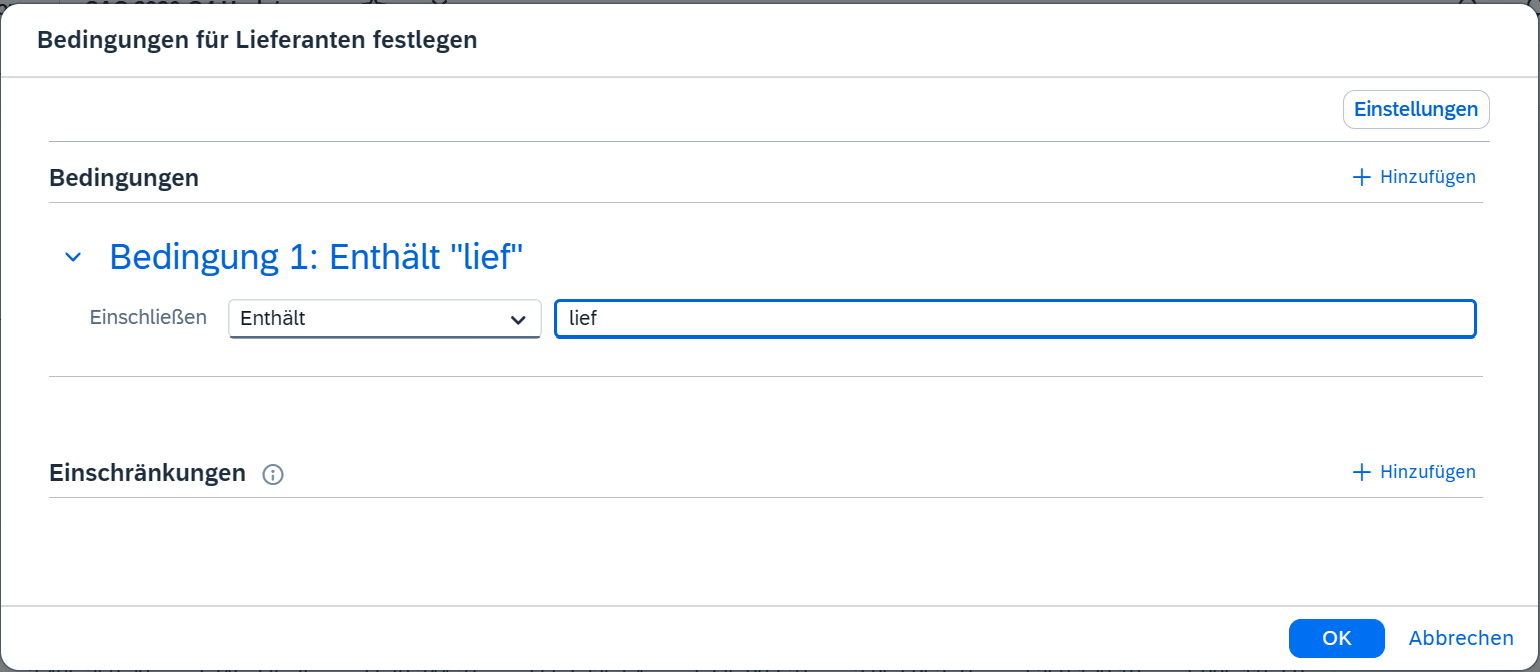
Dimensionen lassen sich nun nach einzelnen Elementen oder anhand von Bedingungen filtern. Story-Designer und Anwender erreichen die Optionen „Nach Element filtern …“ und „Nach Bedingung filtern …“ über „Filteroptionen“ im Dimensionskopf des Tabellen-Widgets.
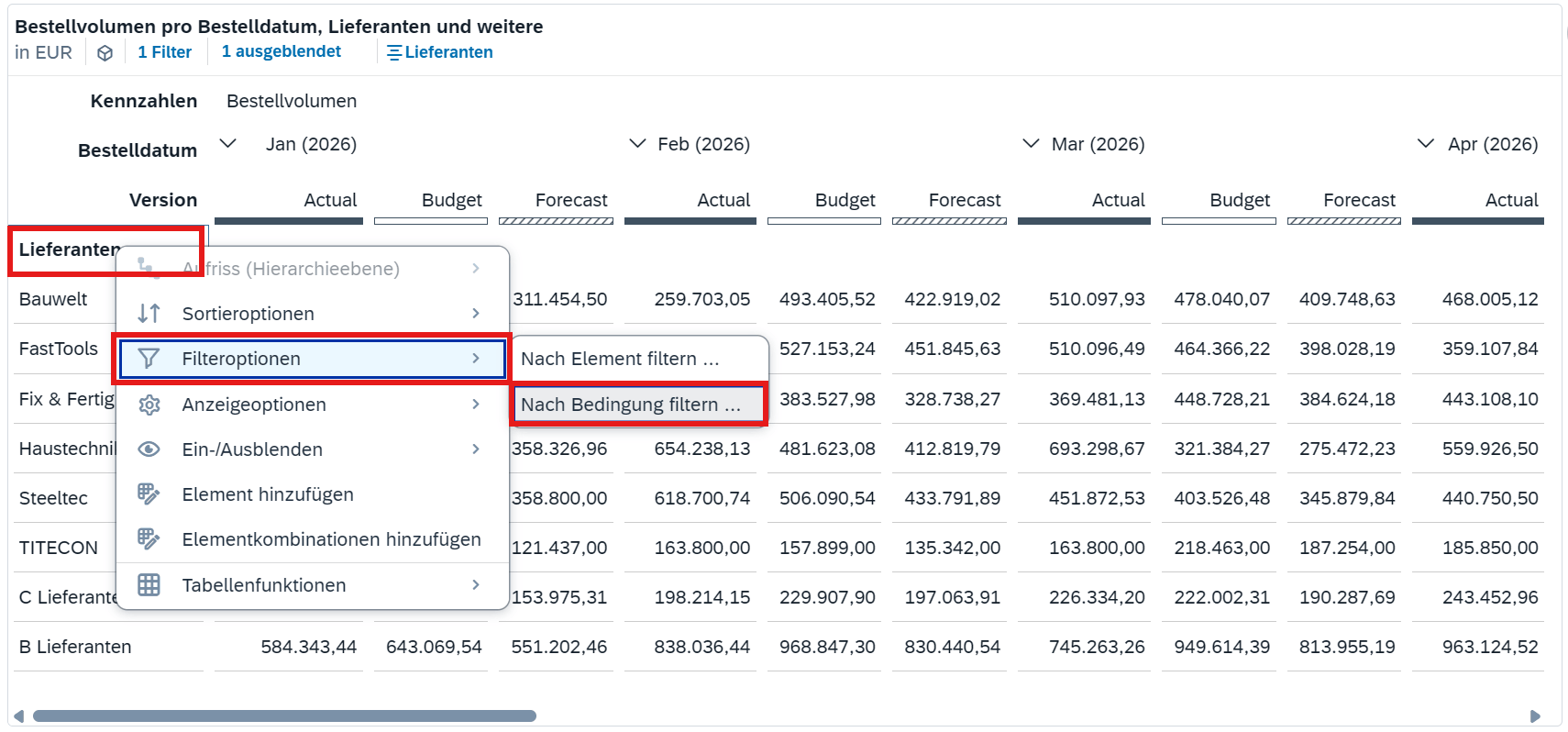
Damit lassen sich bedingte Filter, etwa die Auswahl nach Textbestandteilen, direkt in der Tabelle anwenden.
Eine weitere Neuerung ermöglicht es, Dimensionselemente über die Kontextmenüoptionen „Nach oben“ und „Nach unten“ jeweils um eine Position zu verschieben. Diese Option steht sowohl im Builder-Bereich für Entwickler als auch im Quick Builder für Anwender zur Verfügung.
Bei Tabellen mit einer SAP-BW-Live-Datenverbindung gelten diese Optionen auch für Kennzahlelemente. Kennzahlen und Berechnungen lassen sich außerdem per Drag-and-drop neu anordnen oder aus dem Datenbereich an eine gültige Position ziehen. Die Tabelle übernimmt die neue Reihenfolge direkt.
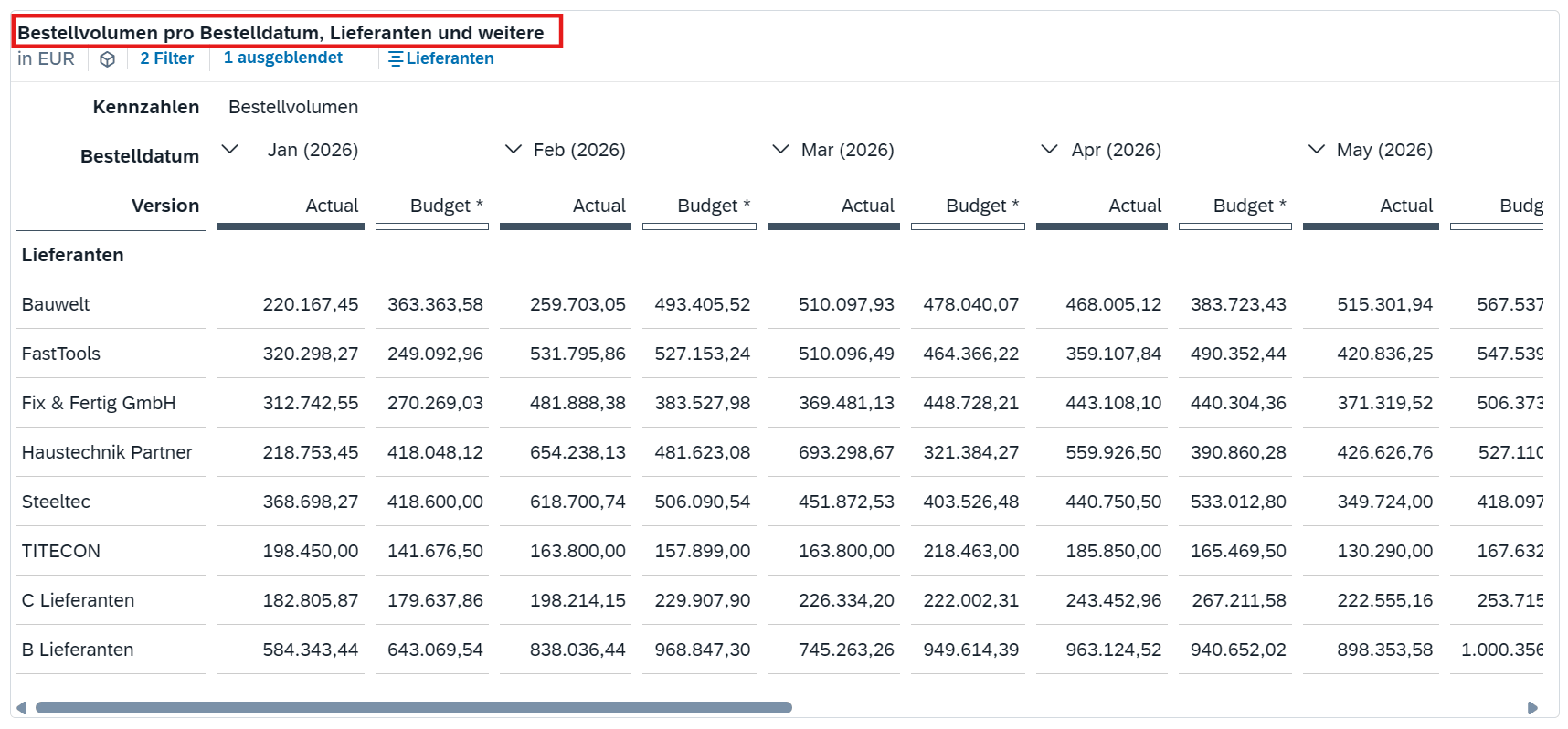
Neu hinzugefügte Tabellen bilden ihren Titel nun automatisch aus den verwendeten Dimensionen und Kennzahlen beziehungsweise Konten. Änderungen an den Achsen werden im Titel berücksichtigt. Eine manuelle Bearbeitung fixiert den Titel. Wird der gesamte Titel gelöscht, wird die automatische Erstellung wieder aktiviert. Bestehende Tabellen bleiben unverändert, bis ihr aktueller Titel gelöscht wird.
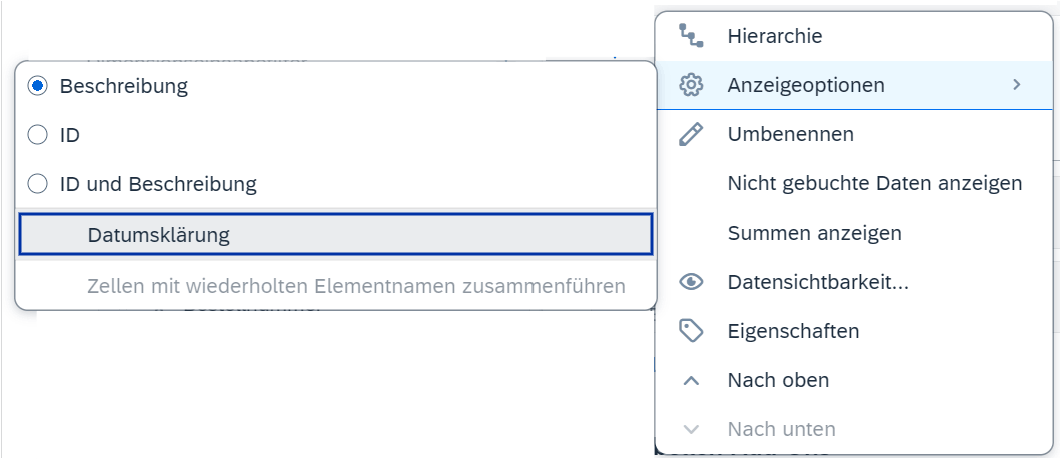
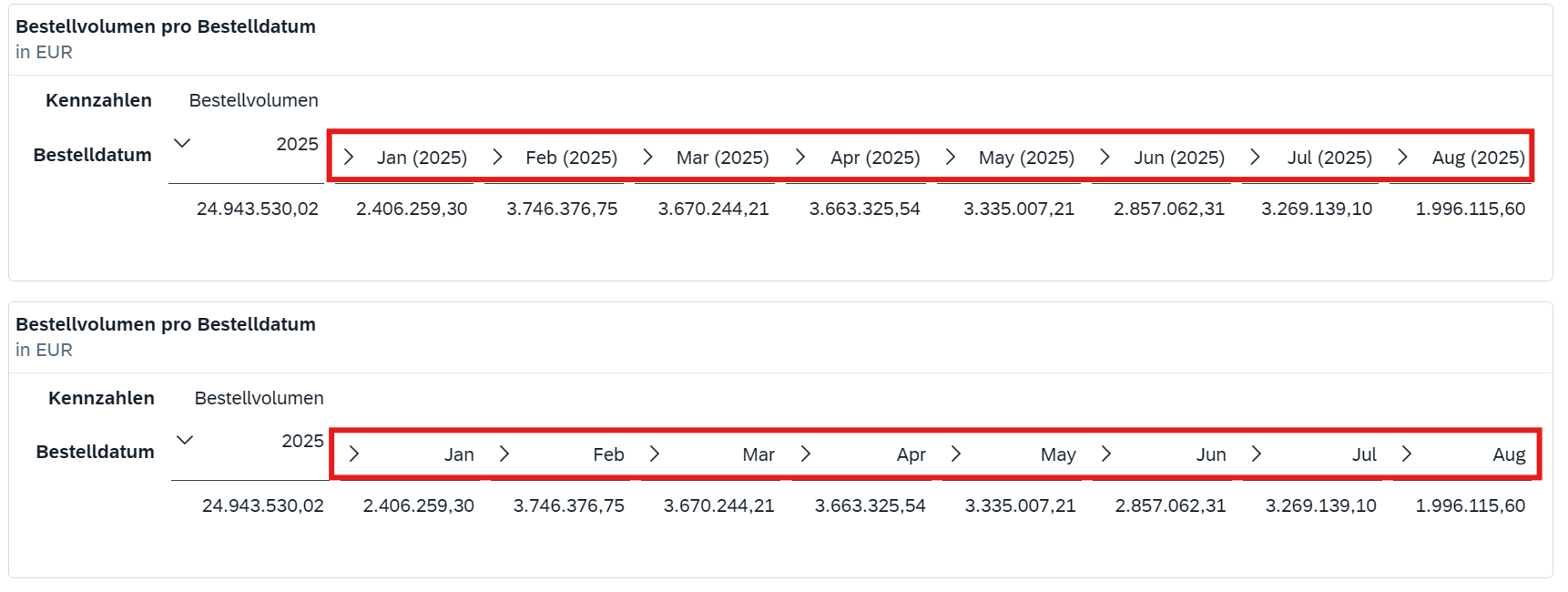
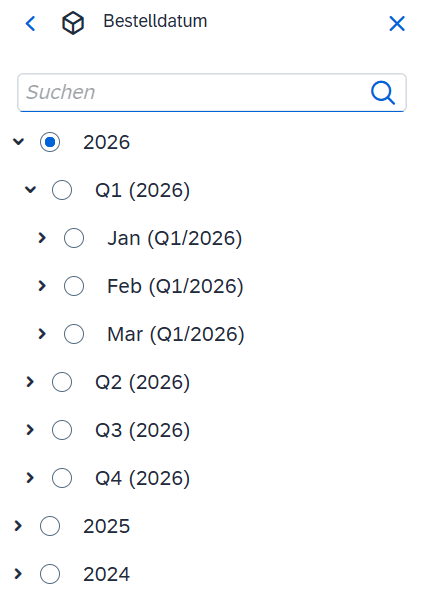
Auch die bisher häufig redundante Darstellung von Zeit- und Datumsdimensionen lässt sich anpassen. Über die Option „Datumsklärung“ in den Anzeigeoptionen können Anwender festlegen, ob Jahr oder Quartal in Klammern neben der Datumsbeschreibung erscheinen.
So lässt sich eine Dopplung vermeiden, die insbesondere bei hierarchischen Darstellungen unnötig sein kann.
Weitere Informationen:
- SAP-Hilfe: Tabellen anhand von Kopfzeilen filtern (neue Tabellenerstellung) [1]
- SAP-Hilfe: Bedingungen zum Anlegen von Filtern verwenden
- SAP-Hilfe: SAP-BW-Kennzahlstrukturelemente in Tabellen per Drag-and-drop neu anordnen (neue Tabellenerstellung)
- SAP-Hilfe: Bedingungen in Tabellenfiltern (neue Tabellenerstellung)
- SAP-Hilfe: Datumsklärung für Zeit- und Datumsdimensionen (neue Tabellenerstellung)
- Community-Blog: Q4 Table Updates: Auto-Generated Titles and Time Member Label Control
- Community-Blog: Quick Data Panel and Drag-and-Drop Measure Reordering in 2026 Q4 QRC
Weitere Neuerungen
Story-Neuerungen
Neben den drei zentralen Neuerungen hat SAP die Funktionen für Story-Designer und Anwender erweitert. Die Änderungen betreffen unter anderem die Analyse von Storys, Tabellen, Filter und den Lite Viewer.
Story-Objektgrößen analysieren
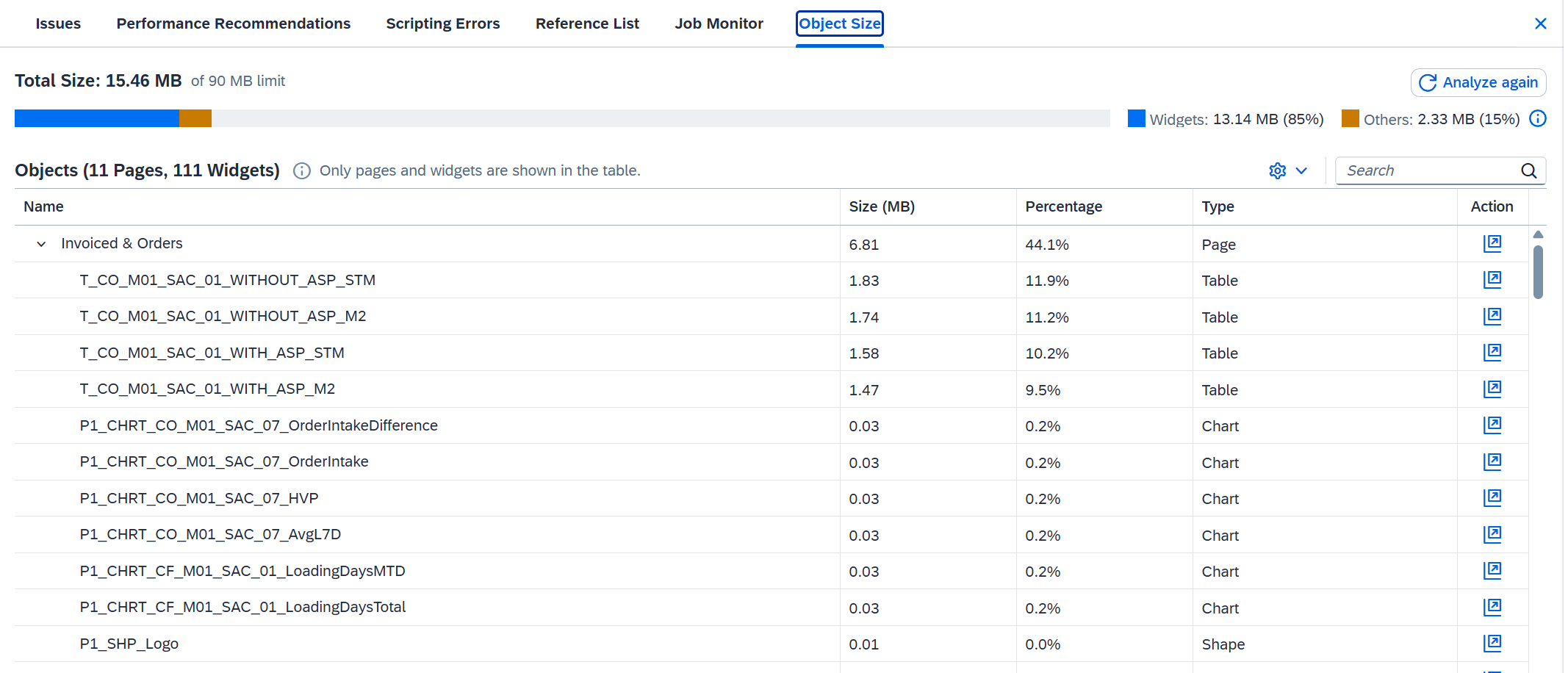
Story-Designer können eine Analyse der Objektgrößen in ihren Storys durchführen. Der Bereich „Story Object Size“ listet alle Objekte der Story mit ihrer Größe und ihrem prozentualen Anteil an der Gesamtgröße auf. So lassen sich Objekte identifizieren, die für kürzere Ladezeiten optimiert werden können.
Weitere Informationen: SAP-Hilfe: Analyse der Story-Objektgröße
- Tabellen und Quick Builder
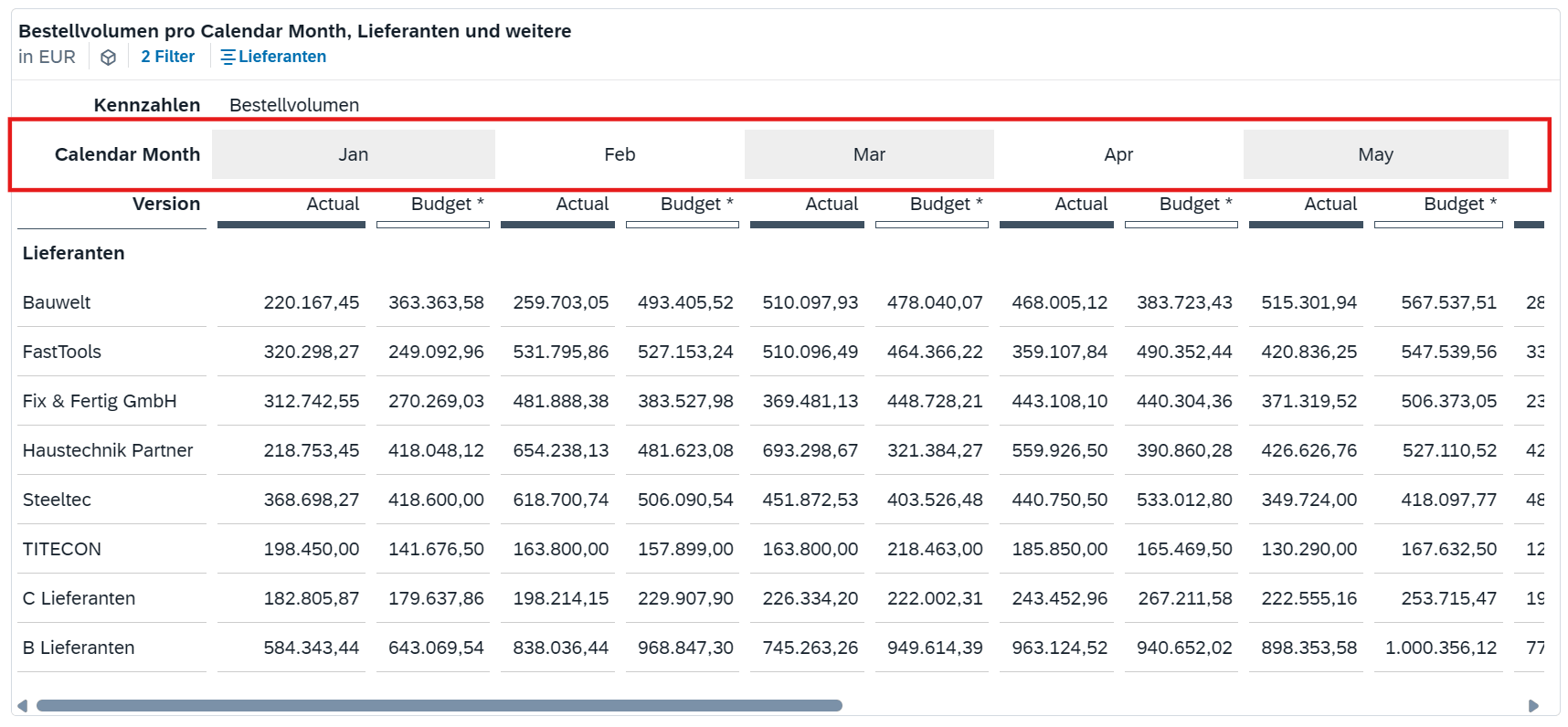
In der neuen Tabellenerstellung können aufeinanderfolgende Kopfzellen zusammengeführt werden, wenn eine Dimension über mehrere Zeilen oder Spalten hinweg denselben Wert enthält. Mehrere Zellen werden dadurch optisch zu einer Zelle kombiniert, ähnlich wie in Excel.
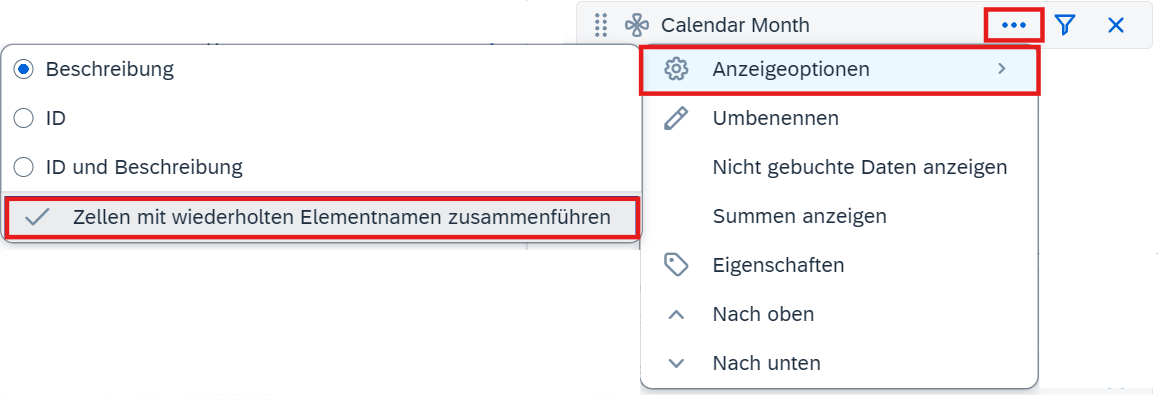
Um die Funktion zu aktivieren, klicken Story-Designer im Builder auf die drei Punkte einer Dimension und wählen unter „Anzeigeoptionen“ die Option „Zellen mit wiederholten Elementnamen zusammenführen“. Die Tabelle führt die entsprechenden Zellen anschließend automatisch zusammen.
Weitere Informationen:
Für Tabellen lassen sich nun außerdem maximale Zeilen- und Spaltenzahlen festlegen. Im Bearbeitungsmodus stehen unter „Builder“ und „Tabelleneigenschaften“ drei Optionen zur Verfügung: die Standardeinstellung mit 500 Zeilen und 60 Spalten, benutzerdefinierte Limits oder eine unbegrenzte Anzeige. Letztere wird für große Datenmengen nicht empfohlen.
Wird das festgelegte Limit überschritten, erscheint eine Warnung im Tabellenuntertitel. Story-Designer und Story-Betrachter können das Ergebnislimit direkt über diese Warnung anpassen, ohne den aktuellen Modus zu verlassen.
Weitere Informationen: SAP-Hilfe: Ergebnisgrenze für Ihre Tabelle konfigurieren
Auch der Quick Builder für Diagramme bietet im Ansichtsmodus zusätzliche Funktionen. Dazu gehören Tooltips für Konten und Dimensionen, weitere Anzeigeoptionen und die Möglichkeit, Summen einzublenden.
- Filter und Varianten
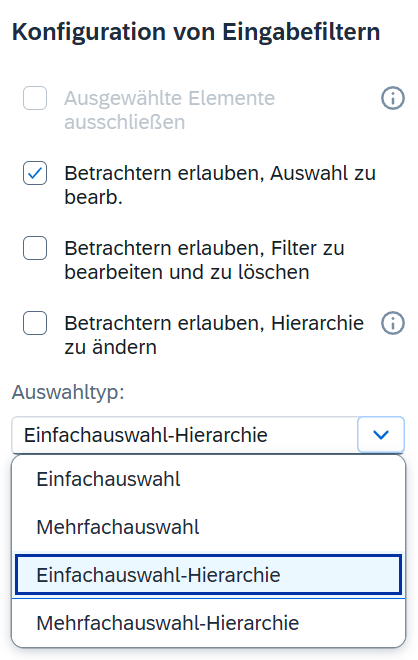
Story- und Seitenfilter unterstützen bei hierarchischen Selektionen neben der Mehrfachauswahl nun auch die Einzelauswahl. Anwender können entweder einen Knoten einschließlich seiner untergeordneten Elemente auswählen oder die Auswahl auf die unterste Ebene beschränken, sodass nur Blattknoten auswählbar sind.
Weitere Informationen: SAP-Hilfe: Informationen zum Dialogfeld „Nach Element filtern“ für Story- und Seitenfilter
Auch die Benutzeroberfläche zum Verwalten und Auswählen von Varianten im Variablendialog wurde überarbeitet. Story-Designer und Anwender profitieren dadurch von einer übersichtlicheren Variantenauswahl.
Ansichtsmodus und Story-Kopien
Im Lite Viewer lassen sich Story-Filter nun auch im Ansichtsmodus anlegen und bearbeiten. Dies gilt für die Filtertypen „Nach Element filtern“ und „Nach Bedingung filtern“. Voraussetzung für die Bearbeitung ist die Löschberechtigung für den jeweiligen Filter.
Mit „Sichern als“ können Anwender außerdem eine Kopie einer Story im Lite Viewer speichern, ohne den Viewer zu verlassen.
- Diagramme
In Kombinationen aus Säulen- und Liniendiagrammen lässt sich die Achse für jede Kennzahl synchronisieren. Die dargestellten Werte werden dadurch auf einer gemeinsamen Skala abgebildet.
Weitere Informationen: SAP-Hilfe: Achsenbereich dynamisch festlegen
Der Titel jeder Diagrammachse lässt sich individuell anpassen. So können Story-Designer die Achsen passend zu den dargestellten Kennzahlen beschriften.
Auch Wasserfalldiagramme unterstützen jetzt die Sortierung. Die dargestellten Bestandteile einer Abweichung lassen sich dadurch in eine geordnete Reihenfolge bringen.
Data-Analyzer-Neuerungen
Drei Neuerungen erleichtern im Data Analyzer die Ad-hoc-Analyse, den Excel-Export und den Wechsel zum zugrunde liegenden Modell.
- Dimensionen direkt auf Datenzellen ziehen
Anwender können eine Dimension per Drag-and-drop auf eine Datenzelle ziehen. Dabei lassen sich Dimensionen austauschen und die Daten anhand des Dimensionselements und der Kennzahl der Zelle in einem Schritt filtern.
Bei einer Umsatzanalyse nach Regionen kann beispielsweise die Produktgruppe auf eine auffällige EMEA-Umsatzzelle gezogen werden, um diesen Wert nach Produktgruppen aufzuschlüsseln. Das Umstellen der Tabelle und das Filtern eines Elements erfolgen dadurch in einer Interaktion.
Weitere Informationen: Community-Blog: Exploring Data Directly with SAP Analytics Cloud Data Analyzer
- Anhänge im Excel-Export steuern
Im Dialog „Daten als Microsoft-Excel-Datei exportieren“ legt die Option „Anhang aktivieren“ fest, ob zusätzliche Informationen in den Export aufgenommen werden. Dazu kann beispielsweise ein Link zum Data-Analyzer-Insight gehören.
- Modelle aus dem Informationsbereich öffnen
Der Modellname im Bereich „Informationen“ ist für SAP-Analytics-Cloud- und SAP-Datasphere-Modelle als Link hinterlegt. Der Link öffnet SAP-Analytics-Cloud-Modelle im Modeler und SAP-Datasphere-Modelle im Data Builder. Dadurch verkürzt sich der Wechsel von der Analyse zum Modell.
Datenmodellierung und Integration
Zwei neue Optionen im Modeler erleichtern den Wechsel zu angrenzenden Arbeitsbereichen.
- Modelle direkt in Excel öffnen
Modellierer können Modelle nun direkt aus dem Modeler in Microsoft Excel öffnen. Voraussetzung dafür sind das SAP-Analytics-Cloud-Add-in für Microsoft Excel und eine Browsereinstellung, bei der Excel-Dateien direkt geöffnet werden.
Über die neue Option „Excel-Add-in“ im Menü „Aktionen“ wird automatisch eine vorkonfigurierte Excel-Arbeitsmappe erstellt, in die das exportierte Modell eingebettet ist. So lässt sich die Arbeit am Modell in Excel fortsetzen, ohne die Arbeitsmappe vorher manuell einrichten zu müssen.
- Jobstatus öffentlicher Dimensionen prüfen
Modellierer können den Job Monitor über eine neue Option im Menü „Aktionen“ direkt aus einer öffentlichen Dimension öffnen. Dort lässt sich der Status von Jobs prüfen, die diese Dimension wiederverwenden.
Weitere Informationen: SAP-Hilfe: Informationen zum Modeler
Planungs-Neuerungen
Im Bereich Planung betreffen die Neuerungen vor allem die Dateneingabe in Tabellen, Data Actions und Multi Actions, Kalenderprozesse und Kompass-Simulationen.
- Dateneingabe in Tabellen
Mit der Option „Elementkombinationen hinzufügen“ können Planer mehrere neue Zeilen gleichzeitig in eine Tabelle einfügen. Das vereinfacht die Dateneingabe, wenn für eine Planungsperiode mehrere Elementkombinationen benötigt werden. Auch Werte aus externen Datenquellen lassen sich so leichter kopieren und einfügen.
Das Standardzeitintervall für Eingaben im Fluid-Modus beträgt nun 50 Millisekunden. Bei Änderungen an einzelnen Zellen verarbeitet das System die Daten unmittelbar nach der Eingabe statt wie bisher nach einer Sekunde. Planer können dadurch mit kürzeren Unterbrechungen in Planungstabellen arbeiten. Eine bereits konfigurierte Zeitintervalleinstellung bleibt unverändert.
Werte aus externen Anwendungen wie Excel lassen sich nun unter Berücksichtigung der Skalierung der Zielzelle in eine SAP-Analytics-Cloud-Tabelle einfügen. Die Tabelle übernimmt beim Einfügen die Darstellung der jeweiligen Zielzelle.
Weitere Informationen: SAP-Hilfe: Kopieren und Einfügen von Zellenwerten
- Data Actions und Multi Actions
Beim Ausführen von Multi Actions über den Multi Actions Starter lassen sich nicht zwingend erforderliche Validierungsprüfungen überspringen. Das System prüft dann nur noch die Berechtigungen für die Multi Action und die Pflichtfelder. Dadurch kann sich die Ausführungszeit verkürzen.
Die Option ist für vertrauenswürdige und zeitkritische Ausführungen vorgesehen, etwa für wiederkehrende Planungsläufe mit bereits geprüften Eingaben. Standardmäßig bleibt sie deaktiviert; das bisherige Prüfverhalten bleibt somit erhalten.
Weitere Informationen: SAP-Hilfe: Multi Actions ausführen
Für Data Actions steht eine neue, optimierte Engine für lang laufende Vorgänge zur Verfügung. Unter „System“ → „Administration“ → „Systemkonfiguration“ finden Administratoren im Abschnitt „Planung“ die Einstellung „Data Action Engine Mode“. Als Standard ist „Automatic“ ausgewählt. Daneben stehen „Optimized“ für die dauerhafte Nutzung der optimierten Engine und „Legacy“ für die herkömmliche Engine zur Auswahl.
Mit Validierungsregeln in Datenaktionen lassen sich Planungsdaten automatisiert prüfen. Modellierer legen dazu Validierungsschritte auf Grundlage dieser Regeln in Data Actions an. Die Ergebnisse stehen anschließend einschließlich der betroffenen Daten im Job Monitor zur Kontrolle bereit.
Ein Datenfilterparameter lässt sich automatisch allen neuen Schritten einer Datenaktion hinzufügen. Dadurch muss er nicht für jeden Schritt einzeln angelegt werden. Beim Erstellen des Parameters steht dafür die Option „Parameter in allen neuen Datenaktionsschritten verwenden“ zur Verfügung.
Story-Designer können Story-Filter und Input Controls den Parametern „Element“, „Nummer“ und „Datenfilter“ in Skriptobjekten von Multi Actions zuordnen. Beim Import von Stammdaten in einem Importschritt einer Multi Action lässt sich außerdem die öffentliche Dimension direkt auswählen. Die vorherige Auswahl eines Modells entfällt.
- Kalender und Versionen
Der Kalender begrenzt große Ereignismengen, um eine Verlangsamung des Browsers und Abstürze zu vermeiden. Der Listenarbeitsbereich zeigt höchstens 35.000 Ereignisse an und weist auf weitere Filtermöglichkeiten hin. Im Gantt-Diagramm erscheint bei mehr als 1.000 sichtbaren, aufgeklappten Ereignissen ein Platzhalter. Der Kalenderassistent erzeugt höchstens 35.000 Ereignisse gleichzeitig.
Modellierer können Versionsdimensionen aus Seamless-Planning-Modellen im SAP Datasphere Data Builder bereitstellen. So lassen sich Versionsinformationen in SAP-Datasphere-Objekten wiederverwenden und Planungsdaten enger mit Analysen und Insights integrieren.
Weitere Informationen: SAP-Hilfe: Objekte für die Verwendung in SAP Datasphere verfügbar machen
Eine neue Einstellung warnt vor dem Schließen eines Browser-Tabs, wenn Planungsdaten noch nicht veröffentlicht wurden. Sie heißt „Vor dem Schließen einer Registerkarte fragen, falls Daten nicht veröffentlicht wurden“ und befindet sich im Bearbeitungsmodus unter „Story-Einstellungen“ → „Einstellungen für Ansichtszeit“ → „Globale Einstellungen“.
Die Rückfrage erscheint ausschließlich im Ansichtsmodus, in dem Planer ihre Eingaben veröffentlichen. Im Bearbeitungsmodus gibt es keine Rückfrage; die Daten werden beim Schließen nicht veröffentlicht.
Weitere Informationen: SAP-Hilfe: Erinnerungen vor dem Verlassen der Story oder Schließen einer Browserregisterkarte
- Kompass-Simulationen
In Kompass-Simulationen unterstützt die Zufallsstichprobe nun auch Treiber mit einer Baseline von null oder ohne Buchungen. Planer können dadurch Unsicherheiten berücksichtigen und Modellkonten simulieren, für die keine historischen Aktivitäten vorliegen oder deren Entwicklung durch strategische Änderungen unterbrochen wurde.
Simulationsverantwortliche und Anwender mit der entsprechenden Löschberechtigung können alle privaten Szenarien aus einer Kompass-Simulation löschen. Nach dem Löschen einer Simulation erhalten alle betroffenen Anwender eine Benachrichtigung. So lassen sich veraltete Szenarien bereinigen und der Pflegeaufwand für Administratoren reduzieren.
Künstliche Intelligenz und Machine Learning
Das Q4-2026-Update erweitert die Nutzung KI-generierter Insights in Storys, verbessert die Modellprüfung für Just Ask in mehreren Sprachen und bringt Joule in den Lite Viewer.
- KI-Insights per Skript in Storys nutzen
Für das Widget „KI-Prompt-Insights“ steht nun Scripting zur Verfügung. Story-Designer können KI-generierte Insights damit über Widgets hinweg in ihren Storys nutzen und in die Zusammenarbeit mit weiteren Inhalten einbeziehen.
Die zugehörigen Schnittstellen sind in der SAP-Hilfe unter „KI-gestützte Prompt-Insights-APIs verwenden“ beschrieben.
- Modellbereitschaft für Just Ask mehrsprachig prüfen
Die Modellbereitschaftsprüfungen für Just Ask unterstützen nun Französisch, Italienisch, Spanisch und Deutsch. Administratoren, die Modelle mit Metadaten in anderen Sprachen als Englisch verwalten, erhalten dadurch eine verbesserte Qualitätsanalyse und Empfehlungen für mehrsprachige Modelle.
Zeitbezogene Schlüsselwörter, Dimensionen und Kennzahlen werden dabei nicht mehr übersehen oder fälschlich gekennzeichnet.
- Joule direkt im Lite Viewer nutzen
Joule lässt sich nun direkt im Lite Viewer verwenden. Anwender können Fragen in natürlicher Sprache stellen, automatische Insights erkunden und Diagramme in den Designer kopieren.
STOP Zellen mit wiederholten Werten zusammenführen
In der neuen Tabellenerstellung können aufeinanderfolgende Kopfzellen zusammengeführt werden, wenn eine Dimension über mehrere Zeilen oder Spalten hinweg denselben Wert enthält. Dabei werden mehrere Zellen optisch zu einer Zelle kombiniert – ähnlich wie in Excel.
Um die Funktion zu aktivieren, klicken Story-Designer im Builder auf die drei Punkte einer Dimension und wählen unter „Anzeigeoptionen“ die Option „Zellen mit wiederholten Elementnamen zusammenführen“.
Die Tabelle führt die entsprechenden Zellen anschließend automatisch zusammen. Zur besseren Erkennbarkeit sind sie im folgenden Beispiel farblich hervorgehoben.
Weitere Informationen: SAP-Hilfe: Informationen zum Dialogfeld „Nach Element filtern“ für Story- und Seitenfilter
Weitere Produktänderungen
Die übrigen Änderungen betreffen Datenquellen und Office-Integration, Kommentare, Veröffentlichungen und das Erscheinungsbild der SAP Analytics Cloud.
Datenquellen und Office-Integration
Das SAP Analytics Cloud Add-in für Microsoft Excel wurde aktualisiert. Die Neuerungen ab Version 2026.19 sind in der Übersicht „Neuerungen in SAP Analytics Cloud, Add-in für Microsoft Excel“ dokumentiert.
Der Live-Datenzugriff unterstützt nun SharePoint als Datenquelle. Modellierer können auf SharePoint gehostete Excel-Tabellen und Listendateien verwenden, um Modelle in der SAP Analytics Cloud zu erstellen.
Weitere Informationen: SAP-Hilfe: Live-Verbindung zu SharePoint
Der Live-Direktzugriff unterstützt nun Databricks als Datenquelle. Modellierer können Live-Verbindungen zu Databricks anlegen und Live-Versionen auf Basis von Daten aus Databricks-Arbeitsbereichen hinzufügen.
Weitere Informationen: SAP-Hilfe: Live-Verbindungen zu Databricks
Kommentare und Zusammenarbeit
Planungsanwender mit Bearbeitungszugriff und der Berechtigung „Aktualisieren“ können Wechselkurstabellen in Ordnern für Intelligent Content aktualisieren. Dazu gehören der Import von Kursen aus Quellsystemen und das Anlegen versionsspezifischer Kurse. Der Lebenszyklus von Intelligent Content bleibt dabei von SAP verwaltet; die Content-Governance wird nicht beeinträchtigt.
Datenpunkt- und Dimensionskommentare lassen sich direkt aus der Kommentarverwaltung kopieren oder als CSV-Datei exportieren. Regeln steuern das Kopieren über Datumsperioden, zum Beispiel von 2025 nach 2026, oder von einem Dimensionselement beziehungsweise einer Version in eine andere. Filter für ausgewählte Dimensionselemente, etwa ein bestimmtes Produkt oder Land, grenzen die zu kopierenden Kommentare ein.
Veröffentlichung und Design
Storys auf Basis von SAP SuccessFactors Enterprise Connectivity lassen sich nun einplanen und veröffentlichen. Broadcast- und Burst-Modus werden in allen Formaten unterstützt.
Die SAP Analytics Cloud verwendet „Morning Horizon (Light)“ als Standarddesign, bis die Einstellungen für das Erscheinungsbild angepasst werden. Für Storys steht zudem das Horizon-Story-Template zur Verfügung.
Weitere Informationen: SAP Community: Horizon Story Template for SAP Analytics Cloud – Simplified and Refined
Fazit
Das Q4-2026-Update bündelt Verbesserungen für die tägliche Arbeit mit der SAP Analytics Cloud. „Meine Metriken“ unterstützt das direkte Anlegen und Überwachen von Kennzahlen. Mit der neuen Umbuchungsfunktion lassen sich Werte direkt in Tabellen verschieben. Die neue Tabellenerstellung erweitert außerdem die Möglichkeiten zum Filtern und Anordnen und erstellt Tabellentitel automatisch.
Ergänzt werden diese Schwerpunkte durch weitere Änderungen in Storys, Data Analyzer, Modellierung, Planung und KI.
- SAP Analytics Cloud Q4 2026 Update
- Übersicht
- Denis Titho
Weitere interessante Blogbeiträge


SAP Analytics Cloud Q3 2026 Update
Lesedauer 16 minsErfahren Sie, was das SAP Analytics Cloud Q3 2026 Update wirklich verändert: Von der KI-gestützten Story-Codegenerierung über neue Data-Analyzer-Funktionen bis hin zum Quick Builder und zusätzlichen Diagrammtypen.

SAP Analytics Cloud Q2 2026 Update
Lesedauer 11 minsErfahren Sie, was das SAP Analytics Cloud Q2 2026 Update wirklich verändert: Von asymmetrischem Reporting über das neue Data Panel bis hin zur engeren Integration von Data Analyzer und SAC Excel Add-In.

SAP Analytics Cloud Q1-2026 Update
Lesedauer 8 minsErfahren Sie, was das SAP Analytics Cloud Q1 2026 Update wirklich verändert: Von neuen Visualisierungstypen wie Pareto & Area-Charts über Story-Versionierung und zentralisiertes Kommentarmanagement bis hin zu My Metrics-Erweiterungen…

Denis Titho ist SAP Analytics Cloud Experte. Über 20 Jahre an Erfahrungswerten bei Unternehmensberatungen und IT-Unternehmen, lassen ihn die Möglichkeiten von souveränen, datenbasierten Entscheidungen bestens wissen. Er ist überzeugt, dass Erkenntnisse aus den eigenen Unternehmenszahlen gepaart mit datenbasierten Entscheidungen die Zukunft eines Unternehmens erfolgreich gestalten lässt.